Requisitos previos #
- Tener un cuenta de facebook/meta
Instrucciones para crear la cuenta #
Accede a https://developers.facebook.com/apps/create
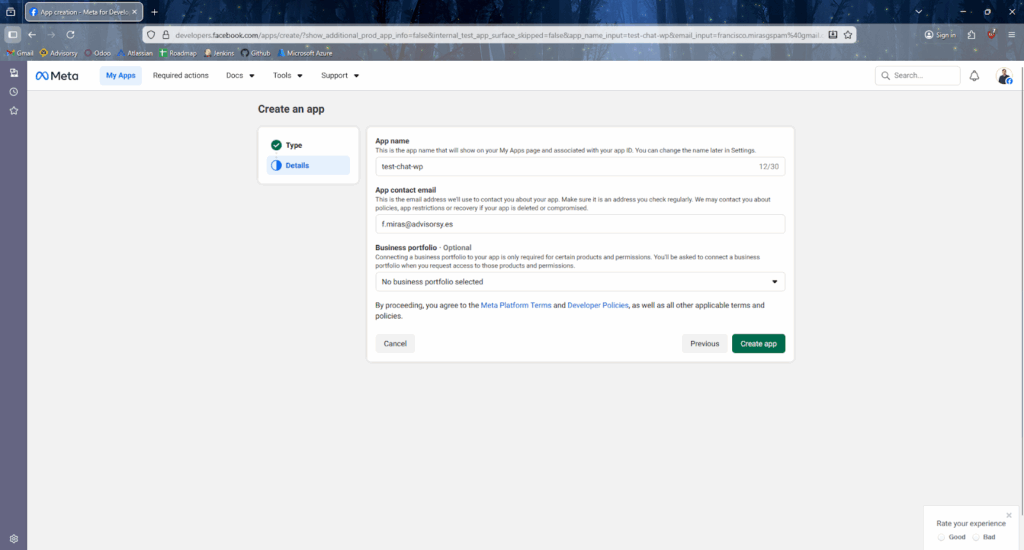
A continuación Seleccionar > Business/Negocios.
Rellenamos los detalles de la aplicación:
- App name/Nombre aplicación: {template o nombre fijo}
- App contact email/Correo electrónico de contacto: mail de la persona de la asesoría que vaya a ser responsable ante facebook de la aplicación.
- Business portfolio/Perfil de negocio: En caso de no tener ninguno no seleccionar ninguno de lo contrario usar el existente.
- Pulsamos: Create app
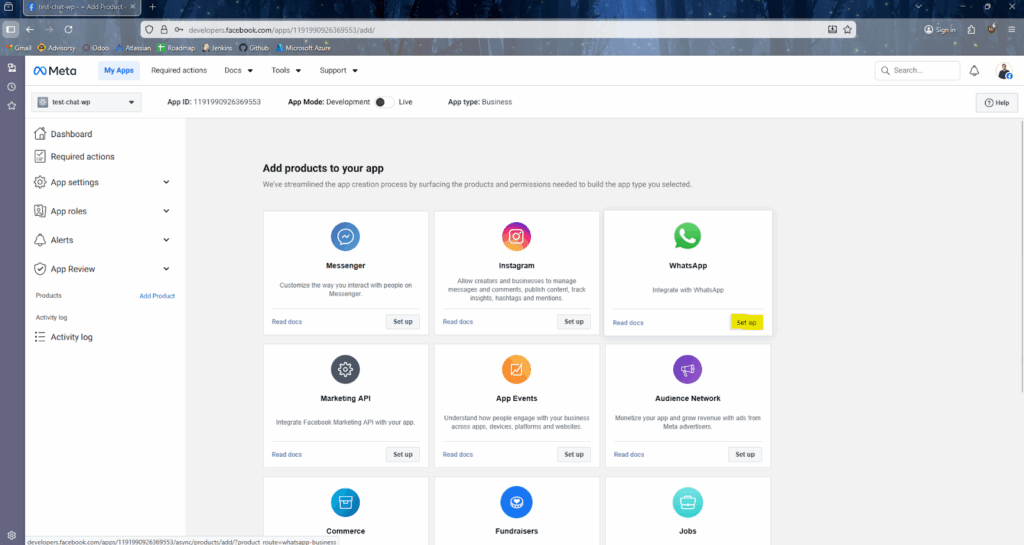
- Se nos redireccionará a un panel. Añadimos whatsapp a la aplicación.
Si no hemos seleccionado un perfil de negocio previamente, procedemos a crearlo. Rellenamos todos los campos: Nombre de la asesoría, email y nombre del responsable del perfil de negocio de la asesoría. Y pulsamos en crear.
Si estaba ya seleccionado se puede saltar al siguiente paso. Si no le damos a continuar.
Si todo ha ido correctamente en el panel de la izquierda tendríamos que tener un apartado titulado WhatsApp.
Pinchamos en Test the api:
Procedemos con la prueba inicial de la api.
Seguidamente Generamos un token temporal para las pruebas. Pinchando en Generar token de acceso y siguiendo los pasos indicados:
- Dejamos el número de pruebas sin tocar
- Seleccionamos un número para recibir el mensaje, si no tenemos ninguno añadido pinchamos en manejar numeros de telefeno y añadimos el nuestro
- Activamos la escucha del webhook de pruebas
- Enviamos mensaje de pruebas, al teléfono indicado le debería llegar en unos minutos un mensaje de ejemplo.
- Una vez validado el acceso a la API en el panel lateral pinchamos en configuración.
- Creamos token permanente de servio, pinchando en Business Settings
- Desplegamos la opción de Usuarios, seleccionamos Usuarios de Systema y pulsamos en añadir.
- Le ponemos un nombre significativo como advisorsy-altas-wp y seleccionamos empleado como rol.
- Con la cuenta creada, pinchamos en los tres puntitos, assign assets/asignar recursos.
- Le asignamos los siguientes recursos:
- De aplicación: seleccionamos la aplicación recién creada y le damos control completo, administrar aplicación/manage app.
- De cuentas de whatsapp seleccionamos la correspondiente y se selecciona control completo, todo.
- De aplicación: seleccionamos la aplicación recién creada y le damos control completo, administrar aplicación/manage app.
- Pulsamos en generar token/generate token y rellenamos lo siguiente:
- Seleccionamos la aplicación creada y le damos a continuar.
- Caducidad del token nunca. Pulsamos continuar.
- Asignación de permisos seleccionamos las indicadas en la imagen y le damos a continuar.
- Copiamos el token y lo guardamos en un lugar seguro. Este token no se puede volver a mostrar y se deba configurar en el panel de advisorsy.
- Seleccionamos la aplicación creada y le damos a continuar.
- Volvemos al panel para continuar con el siguiente paso:
- Rellenamos el perfil de negocio.
- Rellenamos el nombre, pagina web, país y captcha:
- Rellenamos el perfil de Whatsapp, alias, zona horaria, categoría profesional y descripción corta.
- Añadimos un número de teléfono y lo verificamos.
- Rellenamos el nombre, pagina web, país y captcha:
- Configuramos las formas de pago.
- Configuramos el webhook y secreto que obtenemos de la configuración en el panel de Advisorsy. Pulsamos en verificar y guardar.
- Si todo ha ido bien al refrescar la página nos aparecerá un menú nuevo “Webhooks”: Seleccionamos el producto Whatsapp Business Account
- Bajamos hasta encontrar el campo messages y lo activamos:
- Bajamos hasta encontrar el campo messages y lo activamos:
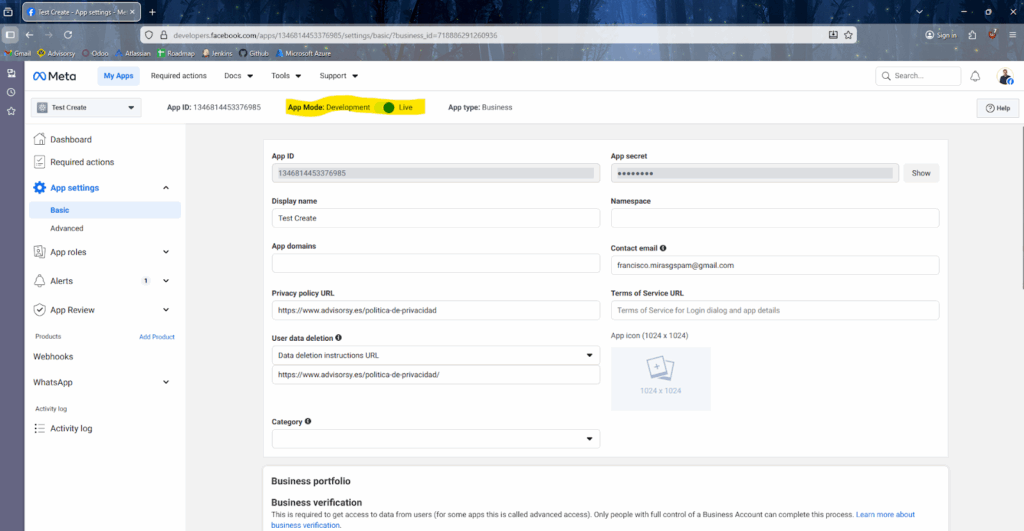
- Para finalizar la configuración debemos configurar las políticas de la aplicación: Rellenamos con la url de la política de privacidad e información para eliminación de datos de usuarios. Importante darle al botón de abajo para guardar los cambios.
Cambiamos el modo de desarrollo a despliegue: