Acceso a la configuración de plantillas #
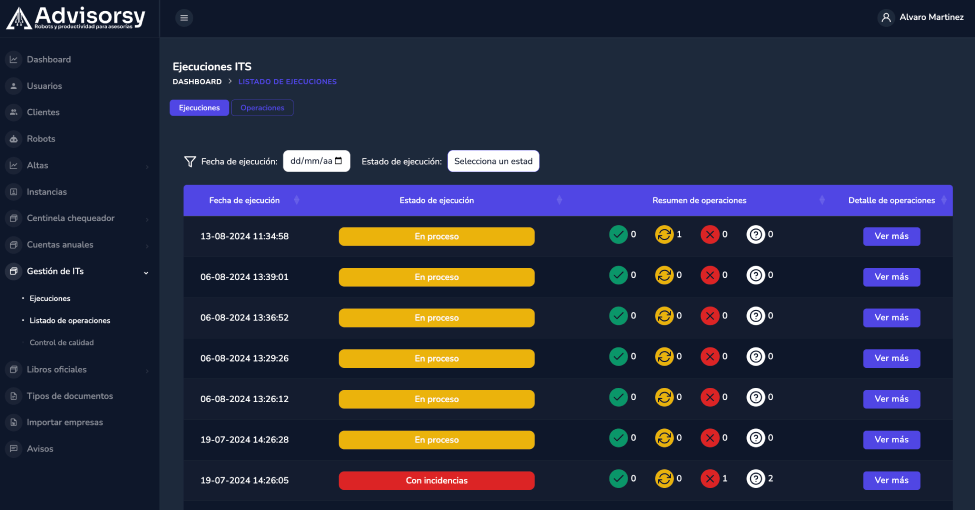
Para acceder a la gestión de plantillas haz clic en el engranaje situado en la barra superior/derecha

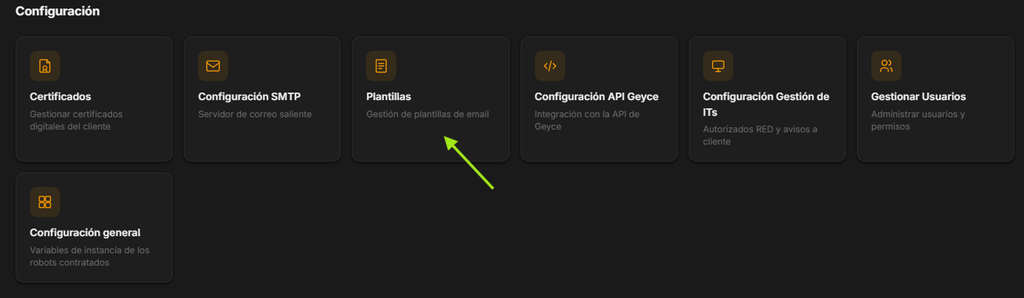
Una vez dentro verás el menú de configuración general, con diferentes apartados, en este caso deberás hacer clic en ‘Plantillas’
Crea tu primera plantilla #
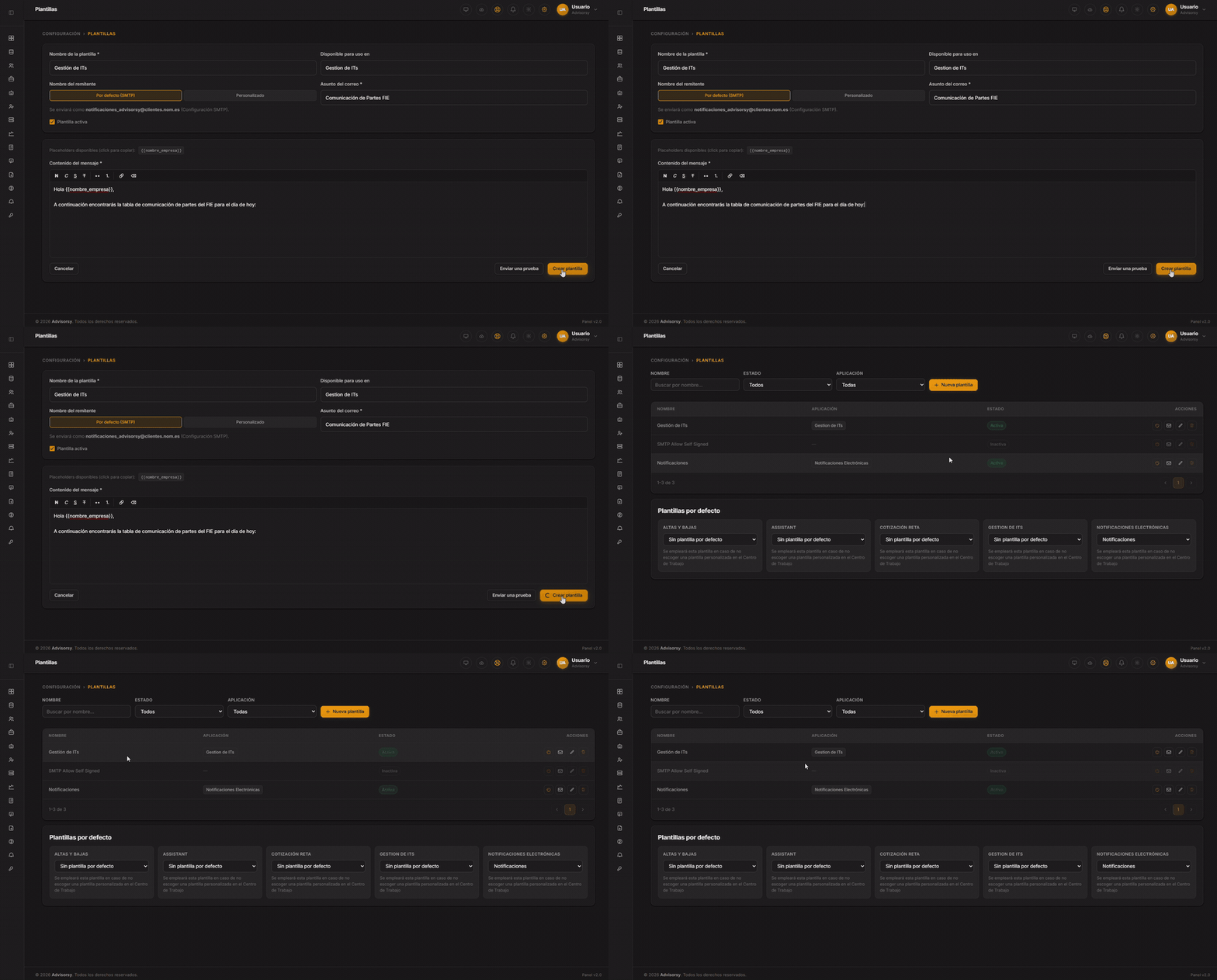
Ya dentro del apartado de plantillas, verás al lado de los filtros un botón ‘+ Nueva plantilla’ que al hacer clic abrirá en una ventana emergente un formulario
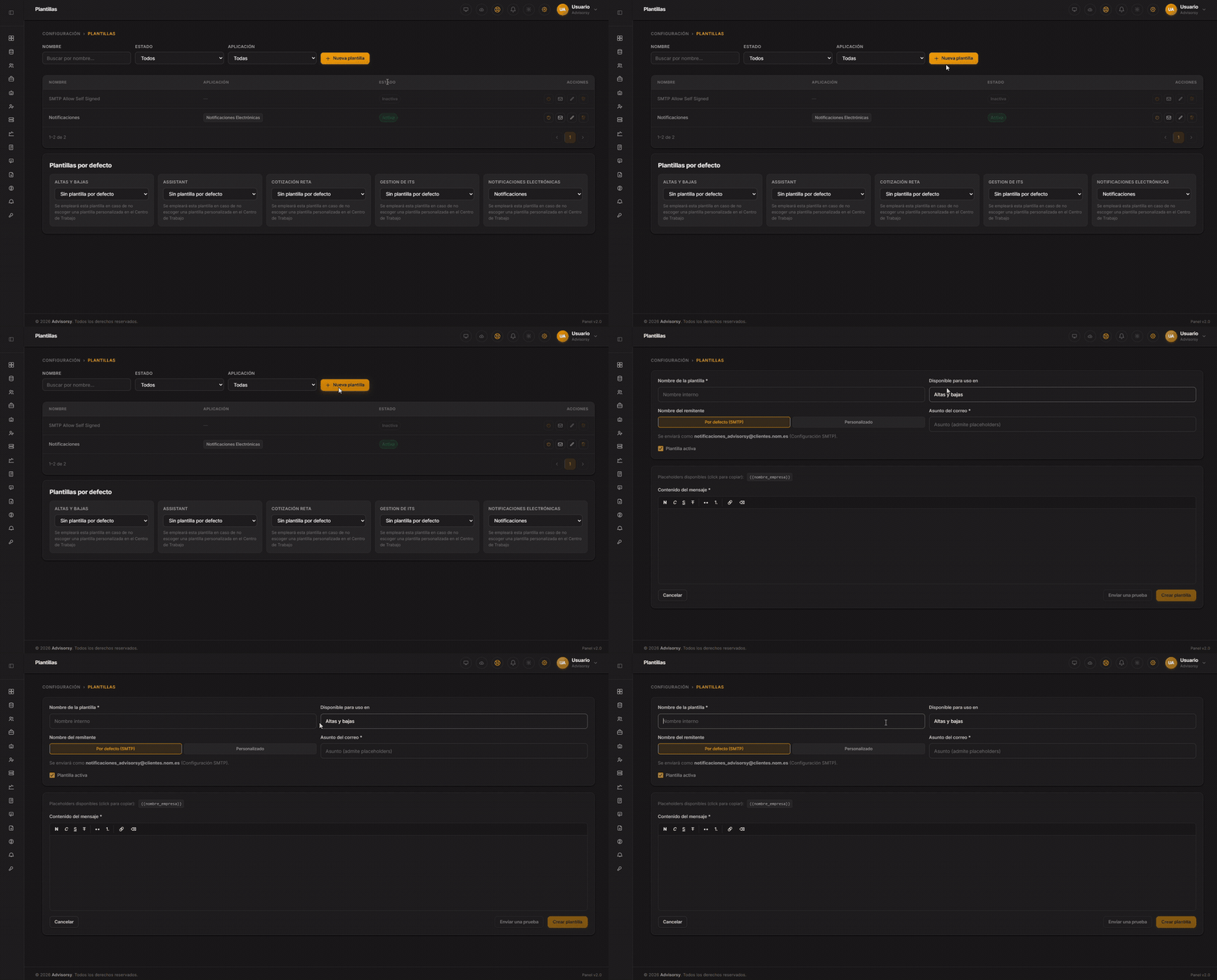
En el formulario deberás rellenar el nombre que quieras darle a la plantilla para identificarla (puedes ponerle el nombre del robot al que la vas a asociar para que más tarde sea sencillo de reconocer). Y asociar el robot para el que estará disponible.
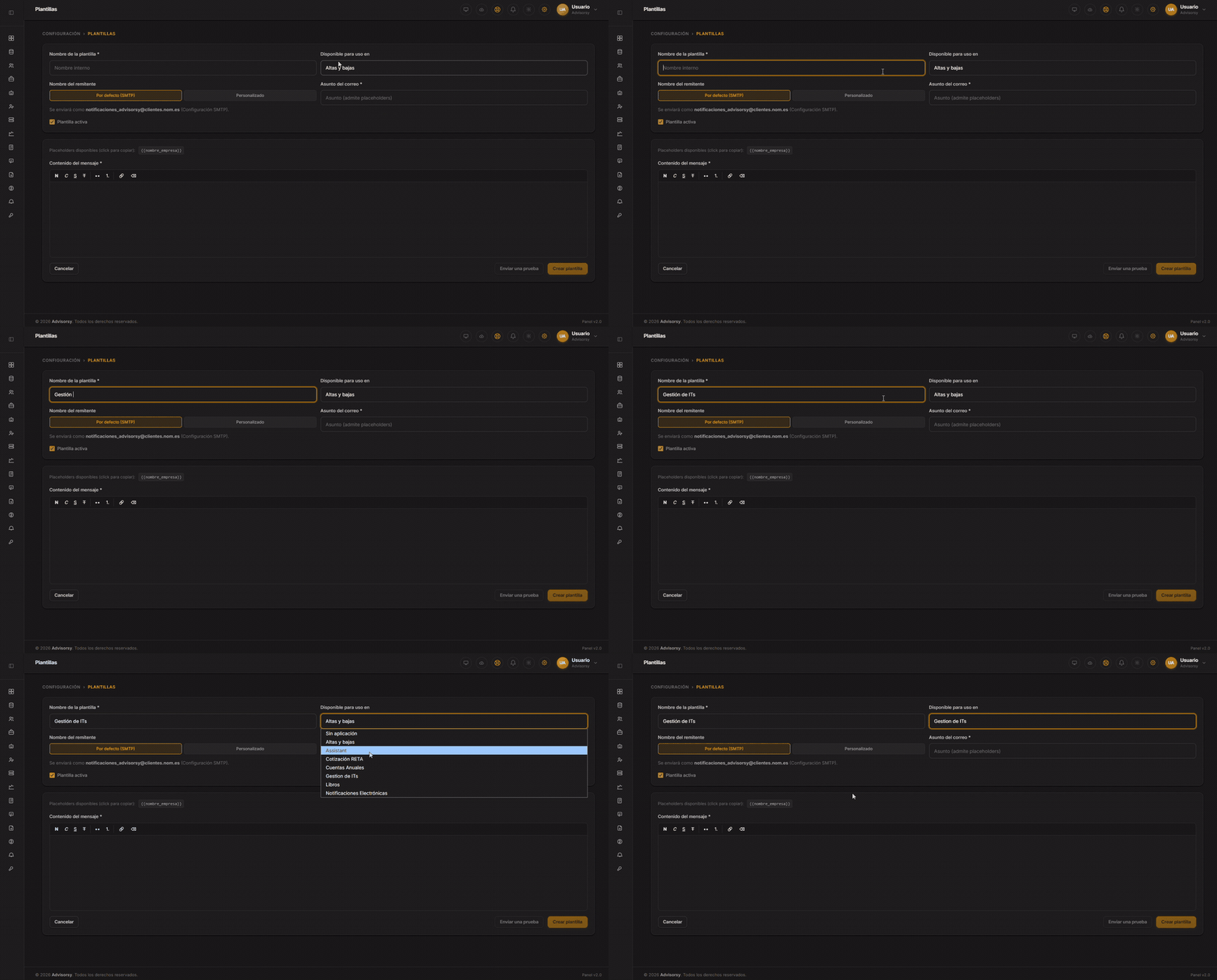
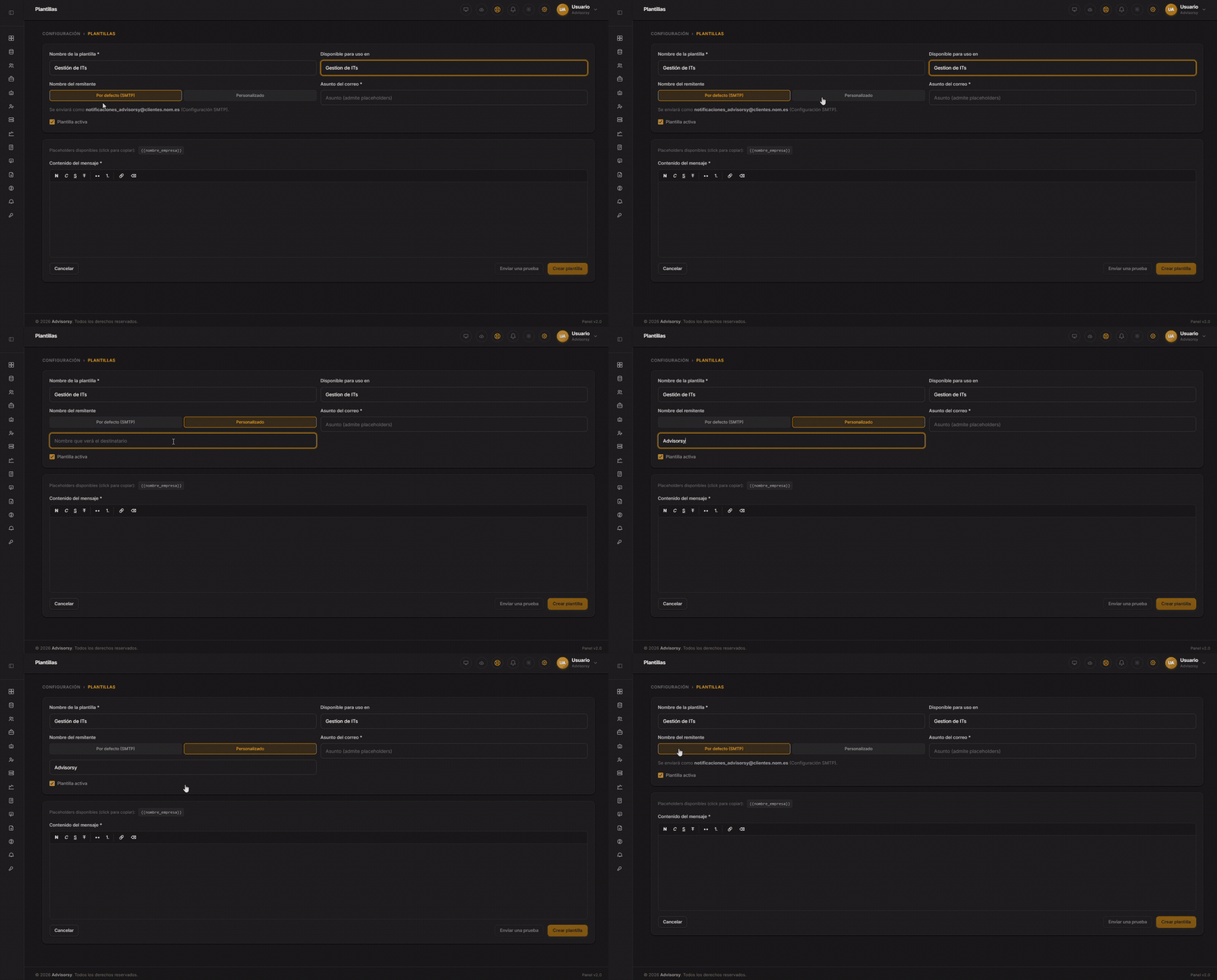
El nombre del remitente que le aparecerá a los destinatarios, puedes dejarlo por defecto con el configurado previamente para el SMTP, o personalizarlo para la plantilla en concreto.
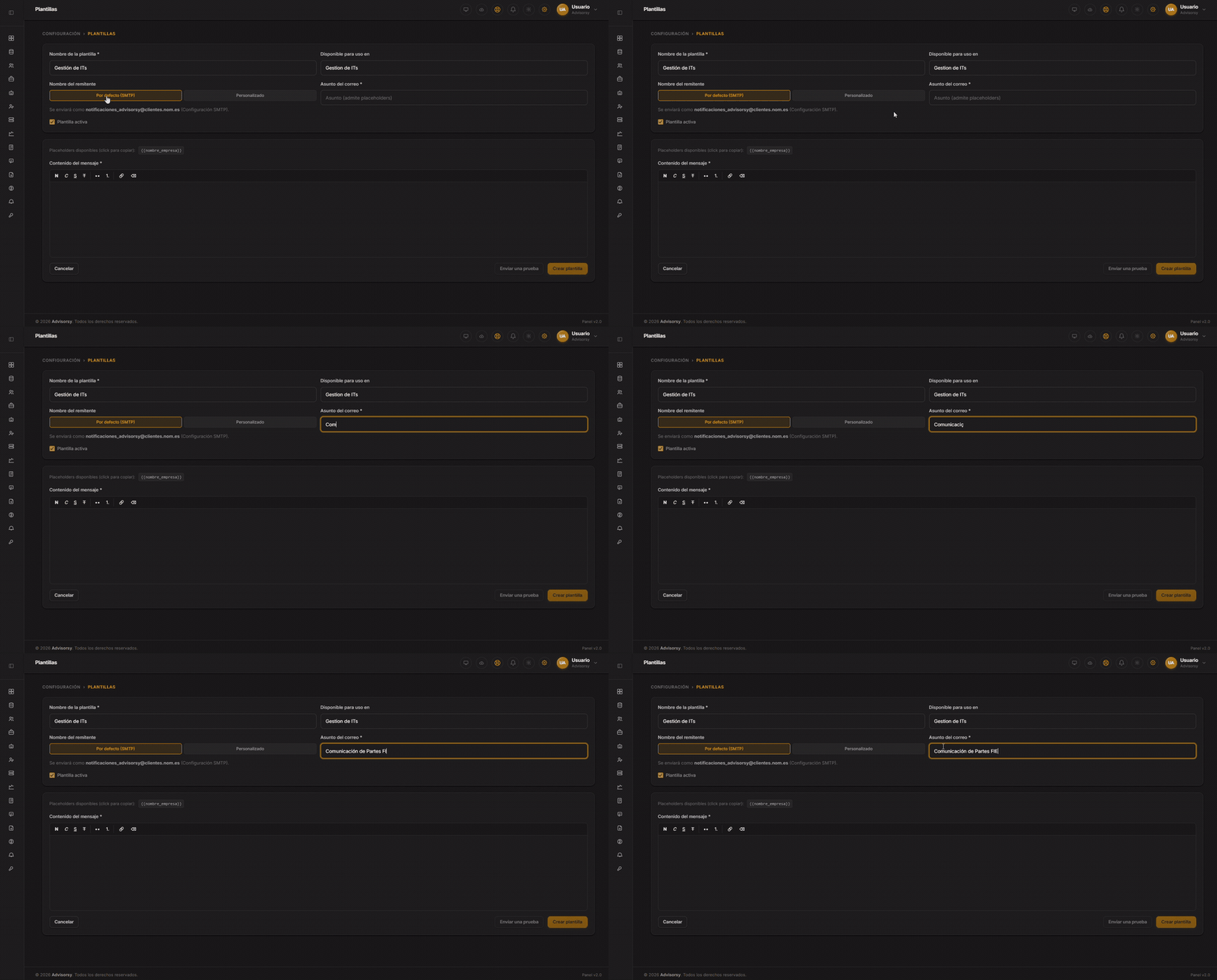
Rellenas entonces el Asunto que quieras que quede indicado en los correos, y dejas marcado el ‘plantilla activa’ para poder utilizarla.
Pasamos entonces a escribir el cuerpo del mensaje, teniendo en cuenta siempre que la información relevante que comuniquen los robots aparecerá adjunta o inmediatamente después del texto que añadas aquí.
En el cuerpo del correo puedes utilizar la etiqueta {{nombre_empresa}}, para personalizar un poco más el contenido y que cada uno de tus clientes lea el correo dirigido a ellos en concreto (haciendo clic en la etiqueta la copiarás automáticamente, y la puedes pegar donde consideres que quede mejor en tu mensaje.
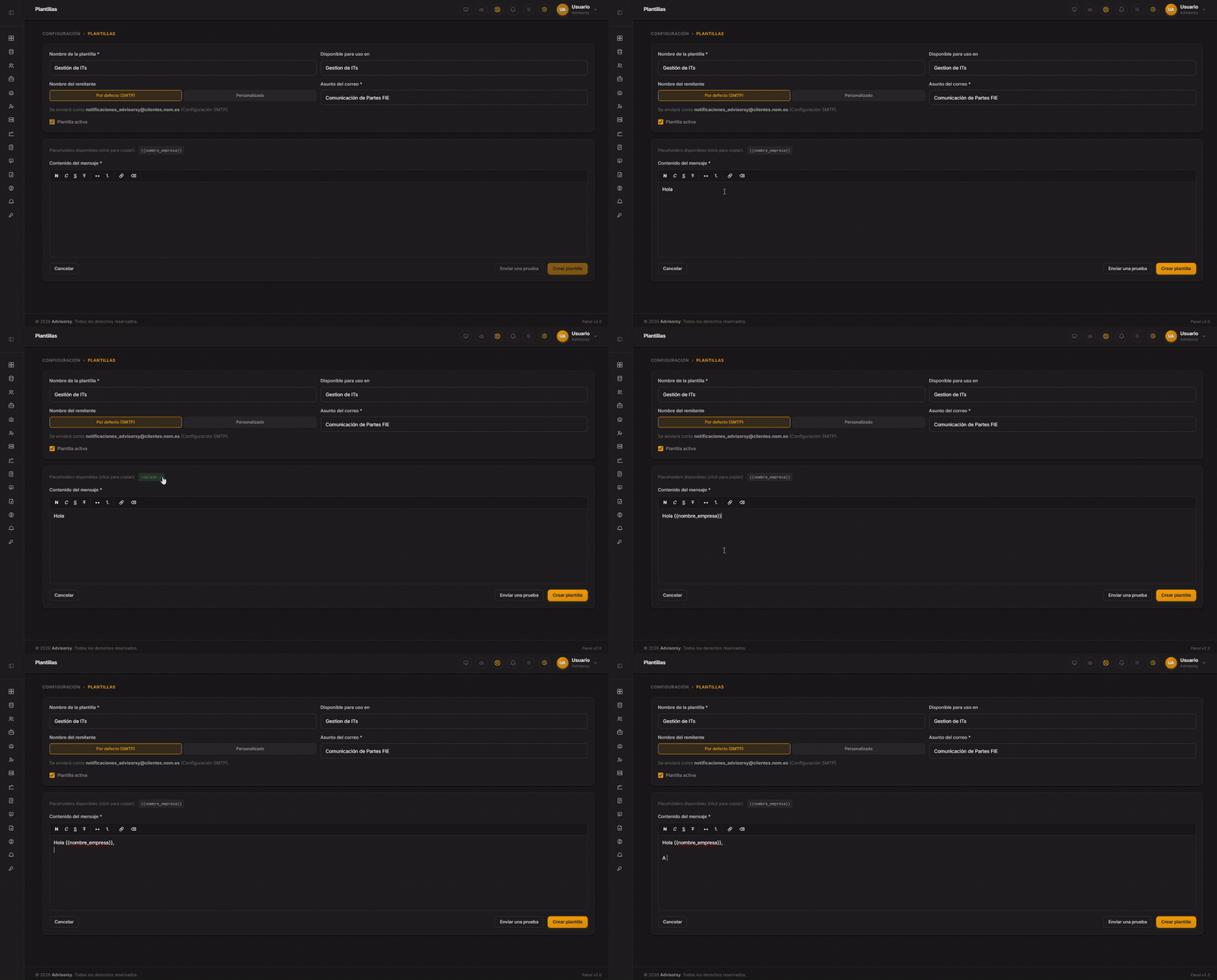
Con el mensaje correctamente configurado puedes proceder a crear tu plantilla haciendo clic en el botón de abajo a la derecha.
Antes podrías enviar una prueba también que recibirás en el correo asociado a tu usuario del panel, pero recuerda que la prueba no contendrá adjuntos, o tablas de los robots en este caso.
Asigna tus plantillas #
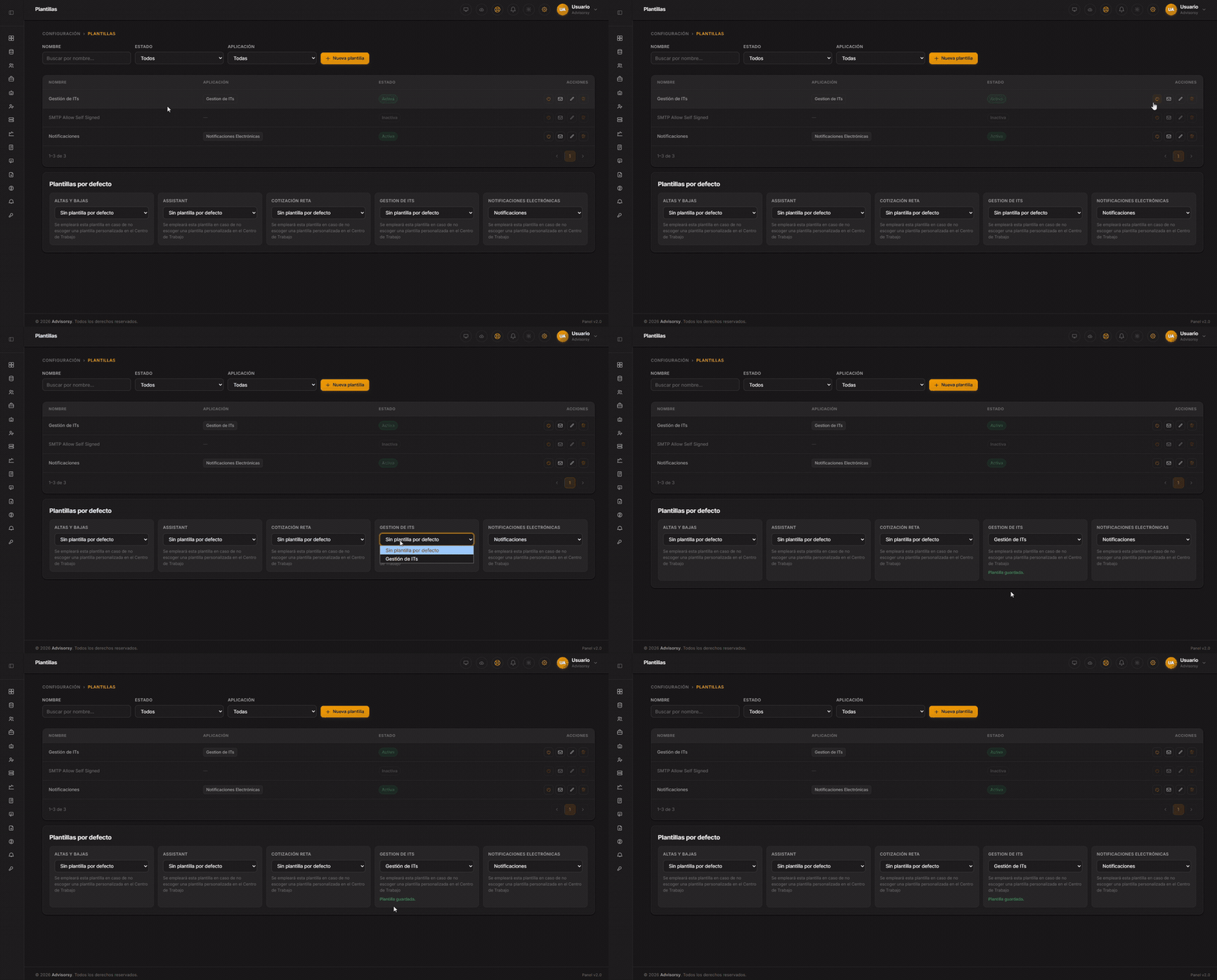
Una vez tienes creadas tus plantillas, las puedes asignar como plantillas por defecto para todos tus clientes, cada vez que salga un correo de cada robot, todos los clientes que tengan activadas las comunicaciones recibirán el correo con la plantillas que hayas asignado aquí. Todos salvo…
Plantillas específicas #
Además de la plantilla que quieras crear para cada robot y establecerla por defecto, puedes profundizar más todavía e incluso crear plantillas específicas para tus clientes más especiales.
Y desde el centro de datos, eligiendo la empresa (o centro de trabajo dependiendo el robot), puedes llegar a asignarles una plantilla concreta.
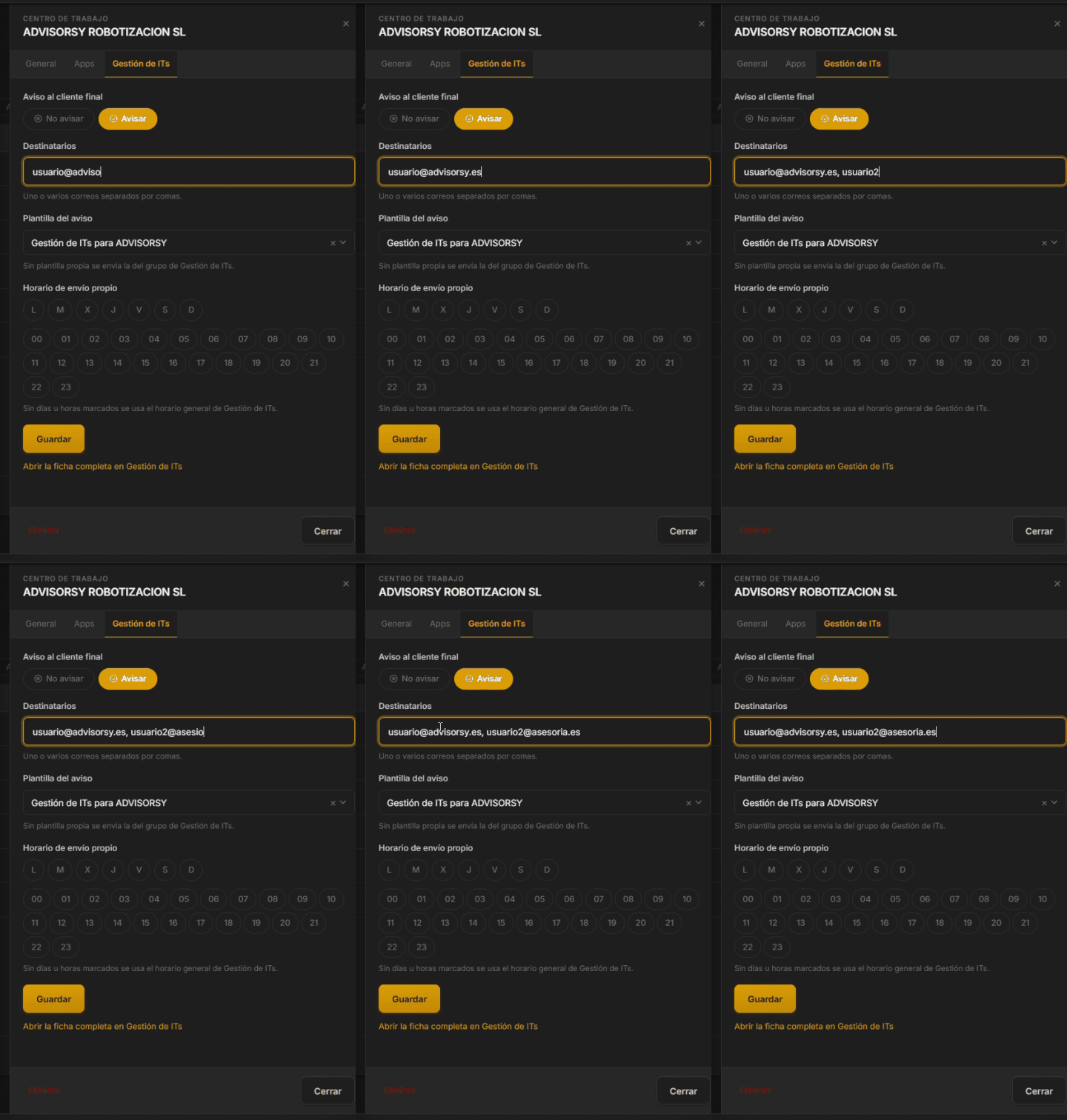
Por ejemplo, si quiero asignarle a mi cliente ‘Advisorsy Robotizacion SL’ una plantilla específica para las comunicaciones del robot Gestión de ITs, me iré a Datos -> Centros de trabajo y ahí le asignaré la plantilla específica
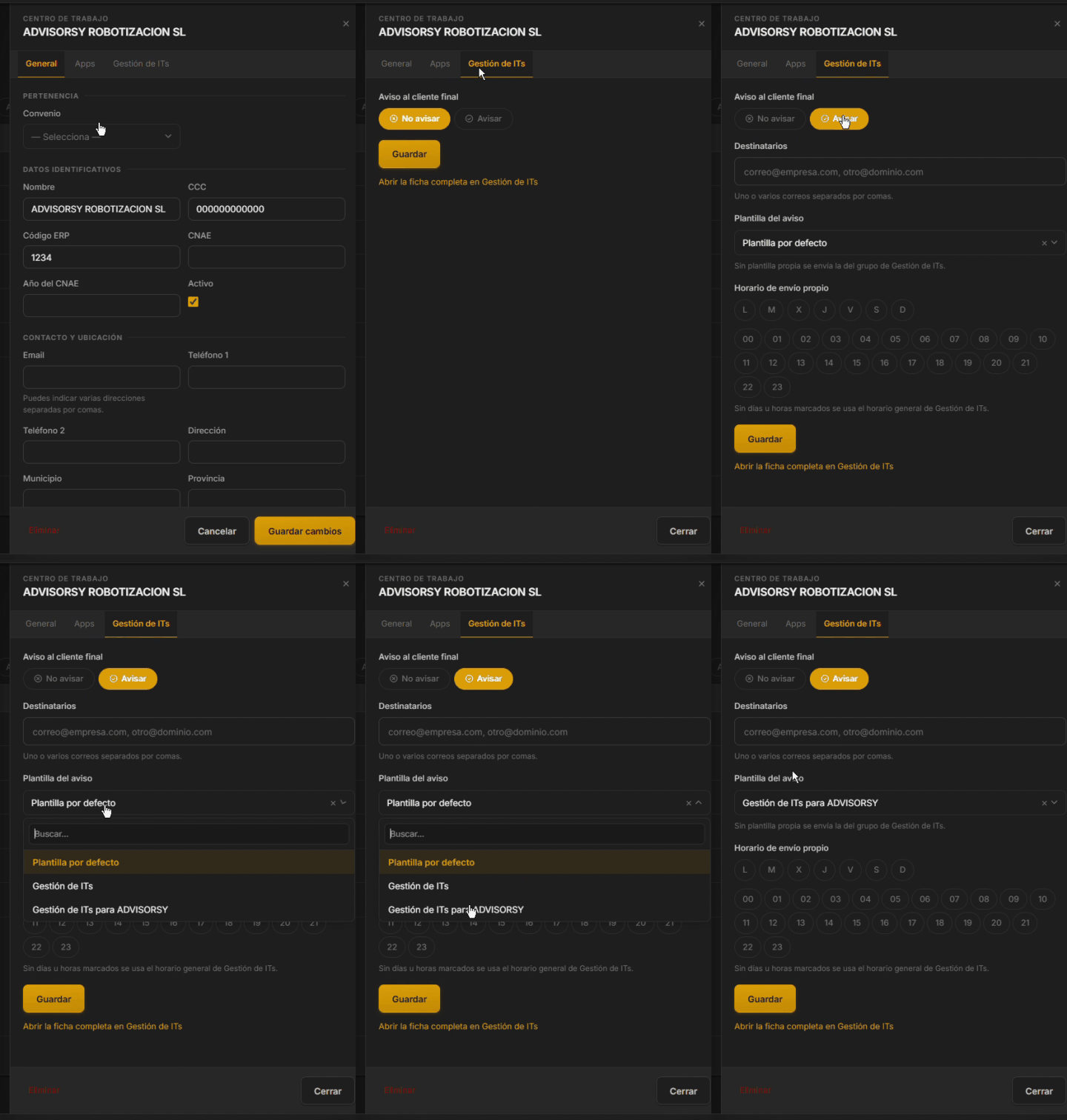
Configurando después a que cuenta o cuentas de correo quiero que lleguen las comunicaciones de dicha empresa, podré guardar la configuración y así todos mis clientes recibirán la comunicación de mi plantilla por defecto, a excepción de este, que tendrá un mensaje más personalizado.