A la hora de empezar a configurar tus autónomos en el robot de Cotización RETA lo más probable es que necesites traerte información de otras fuentes.
Para facilitarte este trabajo hemos creado el Importador Inteligente, con el que podrás:
- Escoger fácilmente la fuente para la que quieres traer información
- Predefinir campos necesarios para la automatización que no vienen de la fuente escogida
- Traer o actualizar tus datos de manera rápida y sencilla
La función de importación inteligente solo está disponible para clientes premium.
Cómo acceder al importador inteligente #
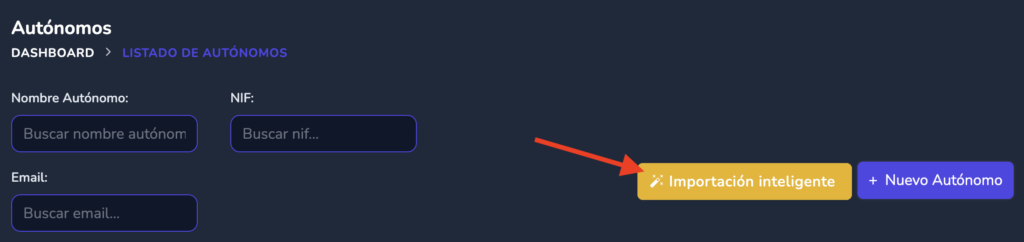
Para acceder al importador inteligente debes ir a RETA > Autonómos

Aquí podrás ver el botón del asistente:
Fuentes de datos #
Actualmente puedes traer datos de:
- Excel: mediante la importación de la plantilla que te proporcionamos o cualquier hoja de excel
- A3: mediante el conector de Advisorsy para A3
- Biloop / DataLoop: si tienes contratado este conector puedes escoger esta opción para mejorar el consumo de recursos de tu servidor (evitamos tener 2 conectores haciendo lo mismo en la misma máquina)
Preferencias de configuración #
Cuando traes datos de otra fuente de información lo más seguro es que vengan datos básicos como nombre o NIF pero no tengas informado en la fuente de origen aspectos como sus preferencias de cuota, el portal a emplear o el certificado para interactuar con cada sede.
Para ello podrás definir en las preferencias de configuración qué quieres que haga el importador cuando no encuentre esta información en la fuente que has escogido.
De esta manera, cuando de una fuente traiga un autónomo y no tenga informado un campo empleará el valor por defecto. No te preocupes si este no aplica para un registro en concreto, podrás modificarla posteriormente desde la ficha del mismo. El importador no volverá a machacar esta información con los valores por defecto (aunque si la fuente de datos trae ese valor sí lo actualizará en importaciones futuras).
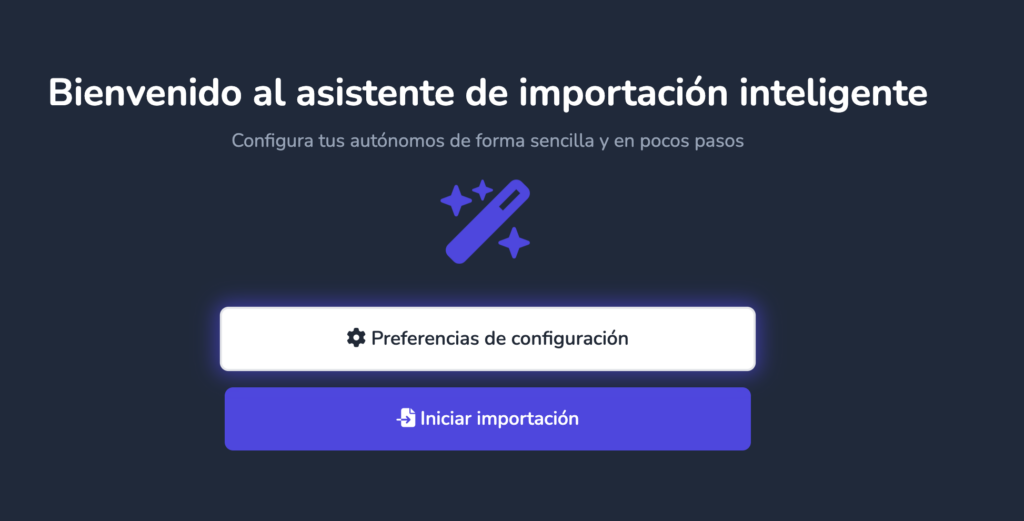
Una vez dentro del asistente puedes cambiar tus preferencias de configuración desde el botón:
Cómo iniciar una importación #
Si las fuentes escogidas son A3 o Biloop/DataLoop no es necesario iniciar manualmente el proceso. Se producirá sincronización diaria de la información.
Si has escogido Excel, puedes hacer click en «Iniciar importación».
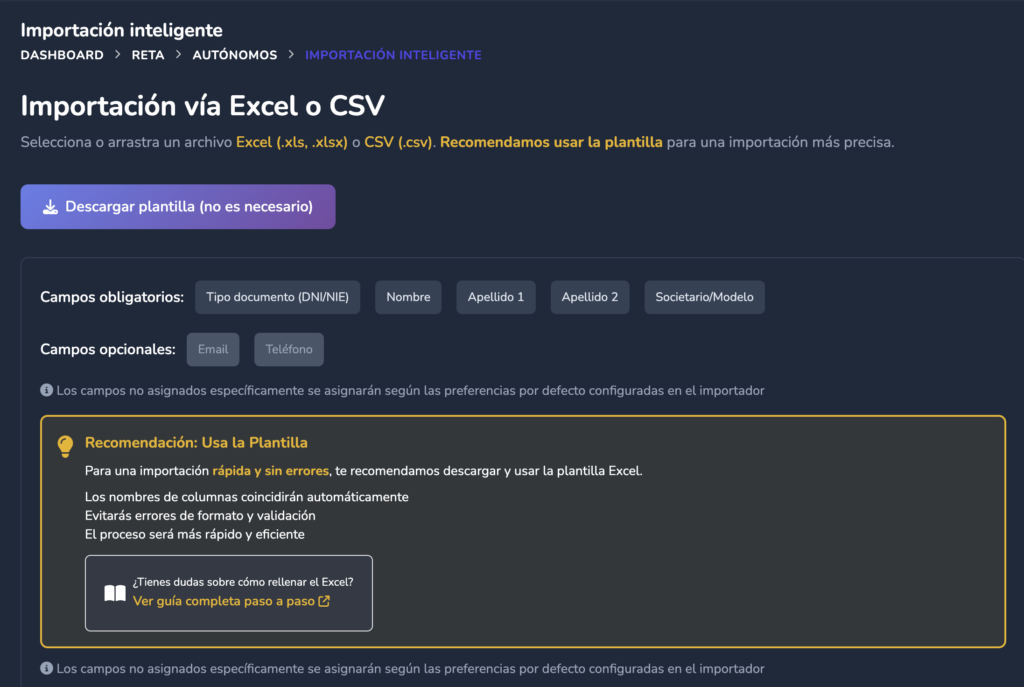
Puedes cargar cualquier archivo excel o CSV, aunque te aconsejamos usar la plantilla que puedes descargar desde «Descargar plantilla».
Una vez completada la plantilla cárgala y haz click en Siguiente.
Si has utilizado la plantilla que te damos el sistema unirá automáticamente las cabeceras. Sino intentará detectarlas por nombre o tendrás que seleccionar la cabecera si no encuentra una coincidencia.
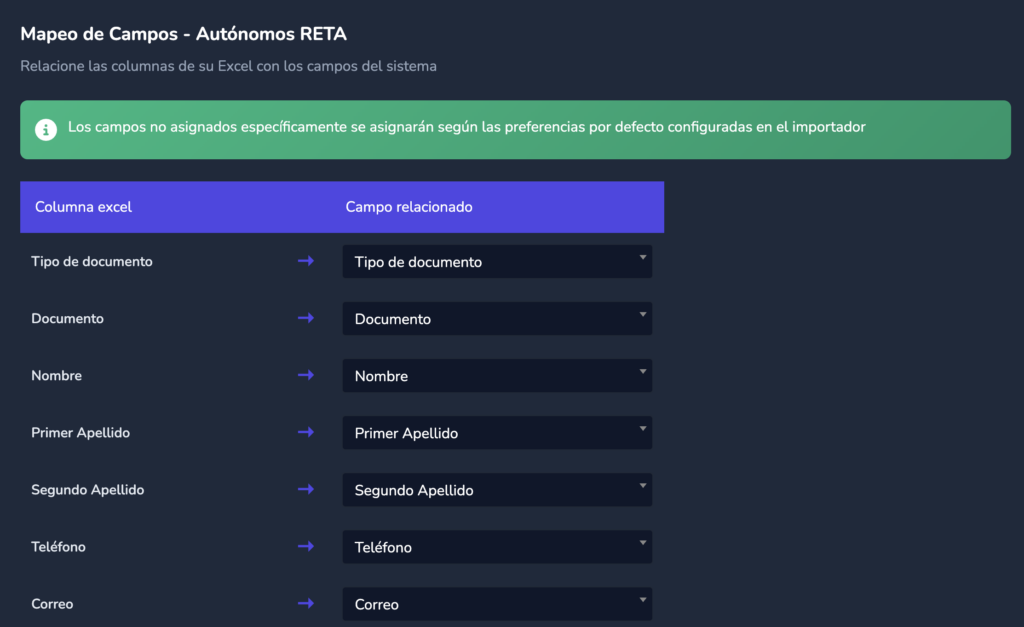
Una vez unida cada columna a su campo correspondiente, puedes ir a Siguiente. En esta última ventana podrás ver una vista previa de los datos para corregir cualquier error. Fíjate que automáticamente te habrá puesto los valores por defecto indicados en la configuración si hay algún campo que no viene informado en el Excel. Si no recuerdas cómo tienes la configuración puedes verla desde el botón «Ver valores por defecto aplicados».
Una vez estés seguro haz click en «Confirmar e Importar». Tus datos nuevos se habrán incorporado y los que hayan variado actualizado.
Detalles adicionales para la configuración de la plantilla #
A continuación, os explicamos cada campo en detalle para que no queden dudas de como rellenarlo.
- Tipo de documento: Este campo NO se debe modificar, conforme rellenemos el de ‘Documento’ se irá actualizando su valor.
- Documento: Aquí deberemos indicar el DNI o NIE del autónomo según corresponda.
- Nombre: Nombre del autónomo
- Primer Apellido: Primer apellido del autónomo
- Segundo Apellido: Segundo apellido del autónomo si tiene
- Teléfono: Este campo es opcional, ya que si no tenemos acceso a esta información podremos rellenarlo con un cero (‘0’).
- Correo: Este campo también es opcional, si no disponemos de la información se podrá rellenar con un a@a.com
- NIFs Empresas en las que tiene nómina: Aquí introduciremos los NIFs de las empresas en las que el autónomo tiene nóminas. Si el autónomo no tienen nóminas la dejaremos en blanco. Si es más de un NIF los separaremos por comas.
- Cuota: Aquí debemos indicar si nos interesa una cuota ‘Mínima’, ‘Intermedia’ o ‘Máxima’
- Portal: Desde que portal accederemos a consultar y actualizar la información del autónomo ‘Sistema RED’ o ‘IMPORTASS’.
- Origen fiscal de datos de rendimiento: Cual será la fuente de información que usaremos para obtener los datos, ‘modelo 130’, ‘modelo 131’, ‘modelo 303’ o ‘Sin actividad’.
- Porcentaje rendimiento: En este campo ÚNICAMENTE debemos rellenarlo cuando el origen fiscal de datos sea el modelo 303, si no, no será necesario.
- Societario/Colaborador: Aquí debemos indicar con un ‘Sí’ o un ‘No’ si el autónomo es societario/colaborador.
- Certificado AEAT: Nombre completo del certificado
- Certificado SS: Nombre completo del certificado